Cómo revisar si un asistente virtual funciona con tus dispositivos: modelo, red y hub

Busca el código de modelo en la etiqueta del dispositivo y confírmalo en dos páginas oficiales: la del fabricante y la del asistente que usas. Con ese código en la mano, la compatibilidad se decide con cuatro criterios, en este orden: el modelo exacto y su sello, el protocolo con el hub que exige (el aparato que coordina los equipos de la casa), las funciones que el asistente controla de verdad y la versión vendida en Chile. Un sello no alcanza.
¿Cómo confirmas que el modelo exacto funciona con tu asistente virtual?
Se confirma cuando el mismo código de modelo figura en la página de soporte del fabricante y en la documentación del asistente (Alexa, Google Home o Apple Home), y las dos describen la misma función. El nombre comercial no sirve. Dentro de una misma serie, las ampolletas cambian de chip entre versiones, y la nueva suma otro protocolo con una caja casi idéntica.
El código está en la etiqueta de la base, en el manual y en la ficha del dispositivo dentro de la app; anota también la versión de firmware (el software interno del equipo), porque algunas integraciones llegan recién con una actualización.
Qué certifica cada sello de la caja
Matter es un estándar común de hogar inteligente: un equipo entra en Alexa, Google Home y Apple Home sin pasar por la app de cada marca. Su logo indica que el producto figura en la base de certificados de la Connectivity Standards Alliance (CSA), el consorcio que mantiene el estándar. Los sellos «Works with Alexa», «Works with Google Home» y «Works with Apple Home» certifican, en cambio, una sola plataforma.
Pero el logo no asegura que tu plataforma acepte ese tipo de equipo. Matter suma tipos por versión: a luces, enchufes, interruptores, sensores, termostatos, cerraduras y cortinas se sumaron los robots aspiradores en Matter 1.2 (octubre de 2023) y las cámaras en Matter 1.5 (noviembre de 2025), y cada plataforma decide cuáles admite. Google publica en su centro de ayuda los tipos que admite Google Home; Apple detalla qué accesorios exigen un hub doméstico, un HomePod o un Apple TV encendido en la casa.
¿Qué protocolo y qué hub necesita cada asistente virtual?
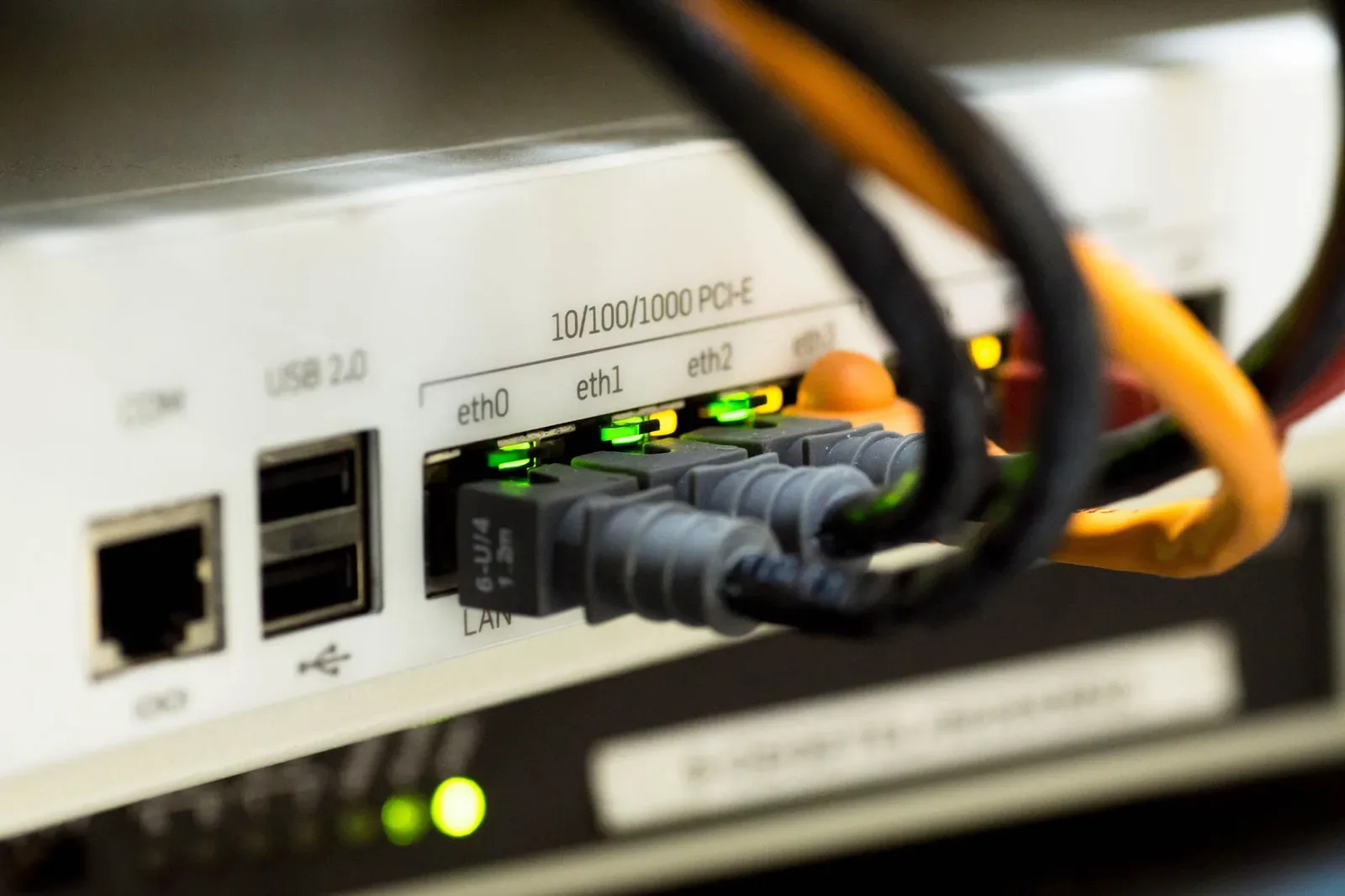
El protocolo define si el equipo se conecta solo o pide un intermediario. Los equipos Wi-Fi van directo al router; los Zigbee y Thread, dos radios de bajo consumo para sensores y ampolletas, necesitan un hub que traduzca esa señal a la red de la casa, y no todos los parlantes inteligentes lo traen.
En Wi-Fi, mira la banda. Muchos enchufes y ampolletas usan solo Wi-Fi de 2,4 GHz, la banda de más alcance y menos velocidad, y un router que junta 2,4 y 5 GHz bajo un mismo nombre de red puede hacer fallar el emparejamiento.
Zigbee es la radio de las ampolletas Philips Hue y no habla con el router: necesita un puente, como el Hue Bridge, o un parlante Echo con hub Zigbee integrado. Apple Home no lee Zigbee: las ampolletas Hue entran a la app Casa a través del Hue Bridge.
Thread es la radio que usa Matter en sensores y cerraduras a pila, y exige un router de borde Thread: el equipo que une esa red de sensores con tu Wi-Fi. Lo traen el HomePod mini, el HomePod (segunda generación), el Apple TV 4K (tercera generación, Wi-Fi + Ethernet) y el Google Nest Hub (segunda generación).
Y ojo: el Apple TV 4K (tercera generación, solo Wi-Fi) no trae Thread, según la ficha técnica de Apple de 2022, aunque por fuera es igual al otro (y la caja no lo avisa en grande).
El hub que pide cada plataforma
Alexa, Google Home y Apple Home exigen cada una su propio controlador para Matter y Thread.
| Plataforma | Controlador Matter | Zigbee | Thread | Requisito extra |
|---|---|---|---|---|
| Alexa | Dispositivos Echo compatibles | Depende del modelo de Echo | Depende del modelo de Echo | App Alexa, sin español de Chile |
| Google Home | Parlantes y pantallas Google Nest | No, sin el puente de la marca | Google Nest Hub (segunda generación), entre otros | App Google Home y cuenta Google |
| Apple Home | HomePod mini, HomePod (segunda generación) o Apple TV 4K | No, sin el puente de la marca | HomePod mini, HomePod (segunda generación) o Apple TV 4K (tercera generación, Wi-Fi + Ethernet) | iPhone o iPad, y hub doméstico para automatizaciones |
¿Qué funciones controla de verdad el asistente virtual?
Controla las funciones que el fabricante expone para cada plataforma, casi siempre menos que las de su app. Una ampolleta de color ofrece escenas animadas y sincronía con música en la app de la marca, mientras Google Home o Alexa le manejan encendido, brillo, color fijo y tono de blanco. La ficha detalla esa lista por plataforma.
La skill o vinculación de cuenta (el permiso que une tu cuenta de la marca con la del asistente) manda cada orden a la nube del fabricante y de vuelta; Matter la resuelve dentro de la red de la casa, entre el hub y el equipo.
Ese viaje a la nube tiene un riesgo: cuando Insteon apagó sus servidores en abril de 2022, sus equipos dejaron de responder a la app de un día para otro.
Cámaras, el caso aparte
La mayoría de las cámaras entra por skill: el asistente muestra la imagen en una pantalla Echo Show o Google Nest Hub, pero la grabación, las zonas de detección y el historial quedan en la app del fabricante, a veces detrás de una suscripción.
¿El dispositivo funciona con tu asistente virtual en Chile?
Funciona cuando la versión es para 220 V y 50 Hz (la red eléctrica chilena), trae enchufe tipo C o L (dos patas redondas o tres en línea), su app se descarga con cuenta chilena y el asistente entiende español.
Un enchufe inteligente comprado para EE. UU. está hecho para 120 V: no lo conectes con adaptador, porque a 220 V se daña.
Siri y el Asistente de Google tienen español de Chile.
Alexa no tiene español de Chile. Para los parlantes Echo, revisa antes de comprar que el vendedor ofrezca garantía en el país.
La garantía legal de seis meses rige desde la Ley 21.398 (Ley Pro Consumidor, publicada en diciembre de 2021) y cubre al equipo que no sirve para el uso anunciado, como un enchufe vendido «compatible con Google Home» que la app no reconoce: eliges cambio, reparación o devolución del dinero. Las compras por internet suman además 10 días de retracto, salvo que el vendedor lo excluya de forma expresa.
¿En qué orden se instala para que el asistente virtual lo reconozca?
El orden va del celular al asistente: actualizas el celular y las apps, conectas el hub al router, emparejas el equipo en la app de la marca o de la plataforma y al final lo vinculas al asistente. Un equipo a la vez. Así cada falla tiene una sola causa y se corrige sin restablecer todo.
- Actualiza el celular, la app de la marca y la de la plataforma.
- Conecta el hub al router por cable Ethernet cuando trae ese puerto, como el Apple TV 4K (tercera generación, Wi-Fi + Ethernet); por cable no compite por el Wi-Fi de la casa.
- Enchufa el dispositivo cerca del router o del hub, con el Bluetooth del celular encendido.
- Escanea el código QR de Matter en Google Home, Apple Home o la app Alexa. Sin Matter, agrega el equipo en la app de la marca y vincula la cuenta en el asistente.
- Ponle un nombre único («velador pieza», no «luz 1»).
- Prueba encendido y estado por voz y por app antes de sumar el siguiente.
Guarda el código QR de Matter, impreso en el equipo o en una tarjeta de la caja: lo necesitas tras un restablecimiento de fábrica. Para sumar el equipo a una segunda plataforma, la primera app genera un código nuevo, y Matter llama multiadministrador a ese modo: un equipo atendido por varias plataformas a la vez.

Errores comunes al revisar si un asistente virtual funciona con tus dispositivos
El más caro es comprar por el nombre de la serie y no por el código de modelo: la versión anterior queda atada a la app de la marca, sin Matter, y no entra en las otras plataformas.
- Confiar en el logo de Matter sin mirar el tipo de dispositivo. Un robot aspirador Matter entra en una plataforma y en otra aparece como no compatible, porque esa plataforma no acepta ese tipo.
- Comprar sensores Thread sin un router de borde en la casa. No se emparejan.
- Dar por hecho que Apple Home funciona sin hub: sin un HomePod o un Apple TV encendido en la casa, no hay control fuera de casa ni automatizaciones.
Preguntas frecuentes sobre asistentes virtuales y compatibilidad
¿Un dispositivo Matter funciona con Alexa, Google Home y Apple Home a la vez?
Sí. La especificación de Matter exige que cada equipo acepte al menos cinco plataformas conectadas al mismo tiempo, con el modo multiadministrador. El límite lo pone cada plataforma: una función que Apple Home muestra en un termostato puede faltar en Alexa para ese mismo equipo, y cada una necesita su propio controlador encendido en la casa.
¿Un asistente virtual funciona sin internet?
No: Siri, Alexa y el Asistente de Google procesan casi todo el pedido de voz en la nube. Los vinculados por skill quedan sin control hasta que vuelve la conexión; revisa en la ficha de tu hub qué automatizaciones corren en la red local.
¿Mi router sirve para equipos de 2,4 GHz?
Sí: los routers de doble banda emiten en 2,4 GHz, aunque muchos juntan las dos bandas bajo un solo nombre de red. Entra al panel del router (la dirección viene en su etiqueta) y separa la red de 2,4 GHz, o apaga la banda de 5 GHz mientras emparejas.
¿Qué asistente virtual conviene según los dispositivos que ya tienes?
Conviene la plataforma de tu celular, siempre que su hub cubra el protocolo de los equipos que ya tienes. ¿No lo cubre? Suma el puente de la marca antes que cambiar de plataforma; descarta solo la que obliga a sumar un puente por cada marca.
- Con iPhone en la casa y sensores o cerraduras Thread, Apple Home con un HomePod mini como hub. Contra: sin iPhone o iPad no se configura, y sin hub doméstico no hay automatizaciones.
- Con celulares Android o una casa mixta, Google Home con un Google Nest Hub (segunda generación), que suma router de borde Thread y pantalla. Contra: no lee Zigbee sin el puente de la marca.
- Mantén el Hue Bridge si ya tienes ampolletas Philips Hue instaladas y súmalo por Matter a la plataforma de tu celular (los efectos de luz animados siguen solo en la app de Hue).
Alexa queda para quien ya tiene parlantes Echo en la casa. Sin español de Chile, no es la plataforma para empezar de cero, y tampoco compensa armar una para una cámara sola: la app de la marca hace casi todo.
Fuentes consultadas
- apple.com: Apple TV 4K - Technical Specifications
- csa-iot.org
- diariooficial.interior.gob.cl: Diario Oficial, reglamento de exclusiones al derecho de retracto; Diario Oficial, decreto que cita la NCh Elec. 4/2003 y la norma NSEG 8.En.75
- en.wikipedia.org: Wikipedia, artículo «Mains electricity»
- heise.de: heise online, «Hue with Matter: Direct HomeKit integration possible, but not always easy»
- home-assistant.io: Matter - Home Assistant
- sernac.cl: Ley Pro Consumidor
- support.apple.com: Usar Siri en el Apple TV
- support.google.com: Prepare your smart home for Matter y Set up your HomePod, HomePod mini, or Apple TV as a h
- tapo.com: TP-Link Tapo, FAQ oficial de configuración del enchufe inteligente
- theclinic.cl: Apple TV 4K y HomePod mini 2 en Chile: precios y fechas
- theregister.com: Insteon cloud shutdown
- tp-link.com: How to Set Up a Kasa Smart Plug via the Kasa App; TP-Link, preguntas frecuentes de soporte
- worldstandards.eu: Plug & voltage by country: Chile