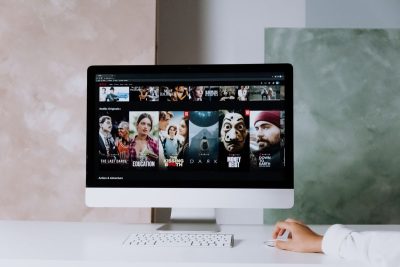
¿Cómo instalar un dispositivo de streaming en tu TV y dejarlo listo para ver contenido?
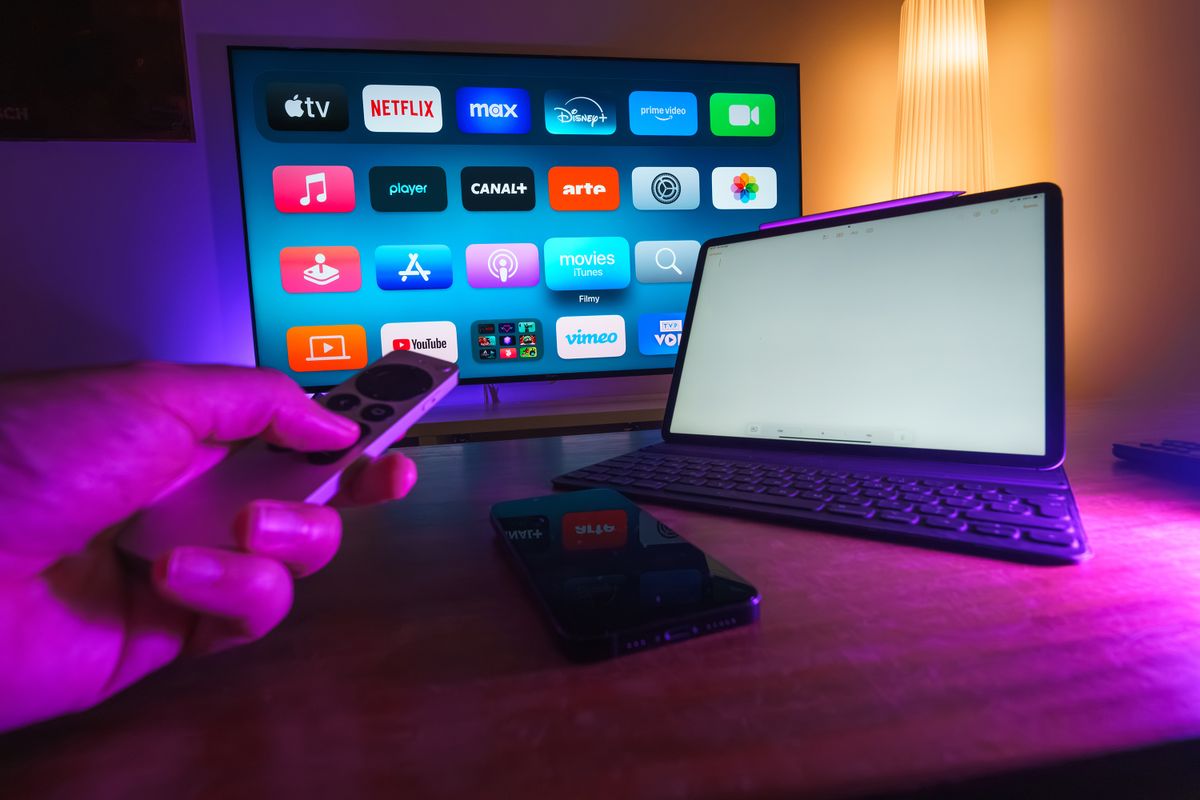
Instalar una caja de TV inteligente o un streaming stick es una de las formas más rápidas de actualizar un televisor sin cambiarlo. Con un dispositivo compatible, una entrada HDMI y una red WiFi estable, cualquier pantalla puede acceder a plataformas de streaming, aplicaciones, música, películas, series, videos y, en algunos casos, juegos en la nube o funciones de hogar inteligente.
La instalación no es difícil, pero conviene hacerla en orden. Muchos problemas de imagen, audio, lentitud o conexión aparecen por saltarse pasos básicos: usar un puerto USB con poca energía, conectar el equipo a una red inalámbrica TV débil, no actualizar el sistema o elegir una configuración de imagen que el televisor no soporta.
Antes de conectar el dispositivo
Lo primero es revisar que el televisor tenga HDMI. La mayoría de los reproductores actuales, como Google TV Streamer, Fire TV Stick, Roku, Xiaomi TV Stick o una TV Box, usan ese puerto para enviar imagen y sonido. También se necesita una toma de corriente cercana o un puerto USB capaz de alimentar el equipo.
Aunque algunos dispositivos pueden encender desde el USB del televisor, lo más estable suele ser usar el adaptador de corriente incluido. Esto evita reinicios, cortes o fallas durante actualizaciones. También conviene tener a mano la clave del WiFi, una cuenta de Google, Amazon, Apple o Roku según el dispositivo, y las claves de las plataformas de streaming.
Paso 1: conectar el streaming a la TV
Conecta el dispositivo al puerto HDMI del televisor. Si es un stick, puede quedar directamente detrás de la pantalla. Si es una caja, como Google TV Streamer o Apple TV, se conecta mediante cable HDMI.
Luego enchufa la alimentación. Enciende el televisor y selecciona la entrada HDMI correcta desde el control remoto. Si todo está bien conectado, debería aparecer la pantalla de bienvenida del dispositivo. Si no aparece, prueba otro puerto HDMI, revisa el cable o confirma que el equipo esté recibiendo energía.
Paso 2: emparejar el mando inteligente
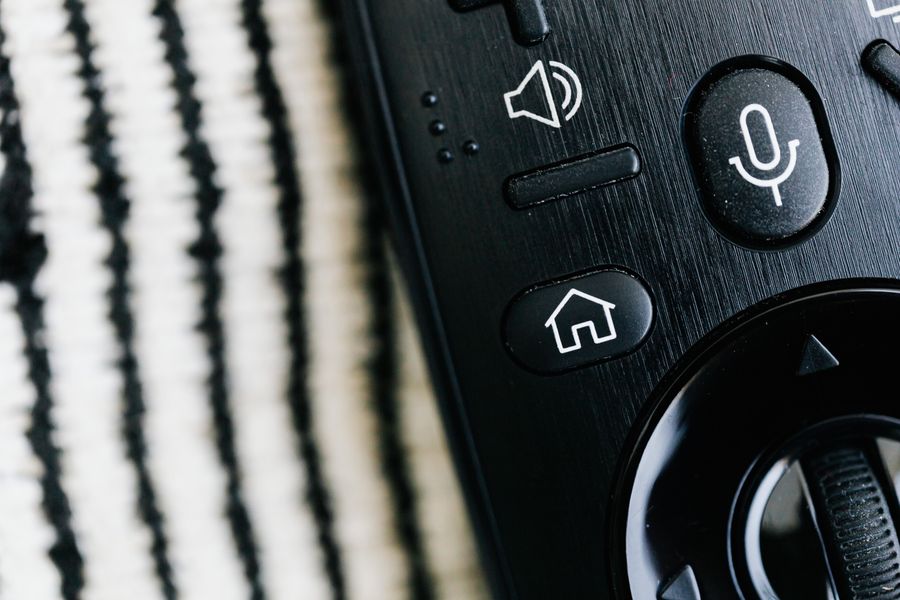
La mayoría de los dispositivos modernos incluye un mando inteligente con Bluetooth o conexión inalámbrica propia. Normalmente se empareja durante la configuración inicial. Si no responde, acerca el control al equipo, revisa las pilas y mantén presionado el botón indicado por el fabricante.
En Google TV, también se pueden emparejar accesorios Bluetooth desde Configuración, en la sección de controles y accesorios. Google indica que el usuario debe poner el dispositivo en modo visible, buscarlo desde el menú y aceptar la solicitud de emparejamiento.
Paso 3: conectar a internet
La conexión a internet define buena parte de la experiencia. Para configurar streaming TV, elige una red WiFi estable, idealmente de 5 GHz si el router está cerca. Si el dispositivo tiene entrada Ethernet o adaptador compatible, el cable puede entregar mayor estabilidad para contenido 4K, Dolby Vision o Dolby Atmos.
Si la señal llega débil, el dispositivo puede funcionar, pero con baja calidad de imagen, cortes o buffering. En casas grandes, un sistema mesh puede ser mejor que un repetidor barato. También ayuda ubicar el router lejos de muros gruesos, muebles cerrados y electrodomésticos que generen interferencia.
Paso 4: iniciar sesión y actualizar
Después de conectarse a internet, el sistema pedirá iniciar sesión. En un reproductor multimedia Google TV, el proceso suele integrarse con Google Home configuración desde el celular. Esto acelera el ingreso de cuenta, red WiFi y preferencias.
Una vez dentro, conviene actualizar el sistema antes de instalar aplicaciones streaming. Las actualizaciones corrigen errores, mejoran seguridad y aumentan compatibilidad con apps. Si el dispositivo ofrece actualización automática, es mejor dejarla activada.
Paso 5: instalar aplicaciones de streaming
En Google TV, las apps se instalan desde la pestaña de aplicaciones o desde Play Store. Google explica que se debe entrar a “Apps”, buscar la aplicación o juego, seleccionarlo e instalarlo siguiendo las instrucciones en pantalla.
Instala solo aplicaciones oficiales: Netflix, Prime Video, YouTube, Disney+, Max, Spotify u otras disponibles en Chile. Evita APK de origen desconocido salvo que sepas exactamente qué estás instalando. Un APK puede servir para apps legítimas no disponibles en la tienda, pero también puede exponer datos, contraseñas y medios de pago si viene de una fuente insegura.
Paso 6: ajustar imagen y sonido
En el menú de pantalla, selecciona la resolución compatible con tu televisor. Si el equipo y la TV soportan 4K, HDR o Dolby Vision, activa esas opciones solo si la imagen se ve estable. Si aparecen parpadeos, colores extraños o pantalla negra, vuelve a una resolución menor.
Para mejorar audio streaming, revisa la salida de sonido. Si usas una barra de sonido o receiver, conecta por HDMI ARC, eARC u óptico según corresponda. Dolby Atmos requiere que el dispositivo, la aplicación, el contenido, el televisor y el sistema de audio sean compatibles. Un solo eslabón incompatible puede hacer que el sonido baje a estéreo o Dolby Digital común.
Paso 7: emparejar Bluetooth TV
Muchos dispositivos permiten conectar audífonos, parlantes o controles por Bluetooth. Esto sirve para ver televisión de noche sin molestar, usar un parlante externo o jugar con mando. El proceso suele estar en Configuración, accesorios y emparejar dispositivo.
Si hay retraso entre imagen y sonido, prueba desconectar y volver a emparejar. Para películas puede ser tolerable; para juegos, puede resultar molesto.
¿Y si quieres hacer streaming en vivo?
Instalar un dispositivo para ver contenido no es lo mismo que transmitir en vivo. Para streaming en vivo desde una consola como Nintendo Switch, normalmente se usa una capturadora conectada al computador. La señal sale por HDMI desde la consola, pasa por la capturadora y entra a un programa como OBS para streaming.
En ese caso, también pueden sumarse micrófono de condensador, cámara, iluminación y una buena conexión de subida. No basta con una TV Box: la capturadora para streaming y OBS cumplen otro rol, más cercano a producción de contenido que a reproducción doméstica.
Uso de VPN y recomendaciones finales
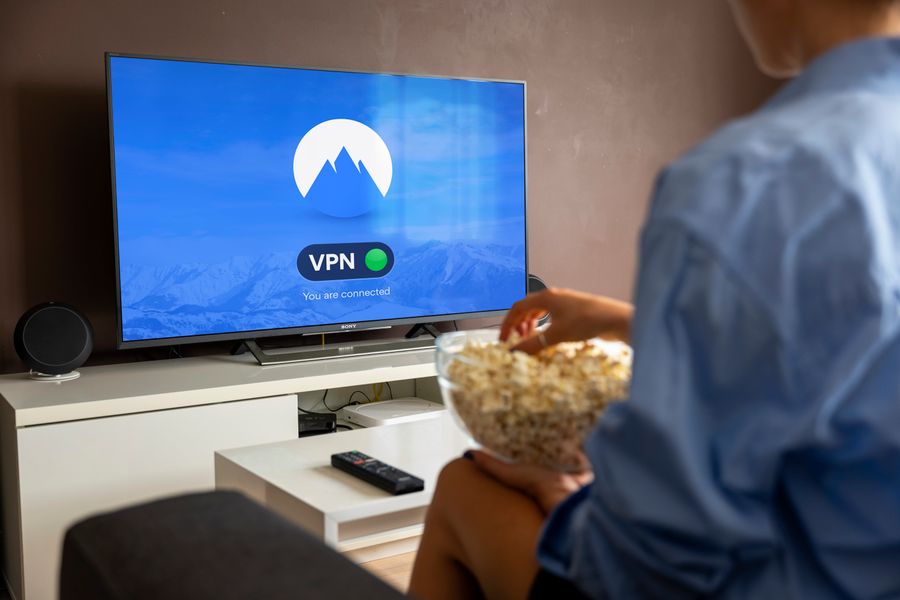
Usar VPN streaming puede mejorar privacidad en algunos casos, pero también puede reducir velocidad, generar bloqueos de plataformas o afectar la calidad. Conviene elegir servicios confiables y respetar las condiciones de cada aplicación.
La mejor instalación es la más limpia: HDMI firme, corriente estable, WiFi fuerte, apps oficiales, sistema actualizado y audio bien configurado. Con esos pasos, conectar dispositivos streaming deja de ser un trámite confuso y convierte cualquier televisor compatible en un centro de entretenimiento moderno, seguro y fácil de usar.