Cómo mejorar el audio en videollamadas sin gastar de más
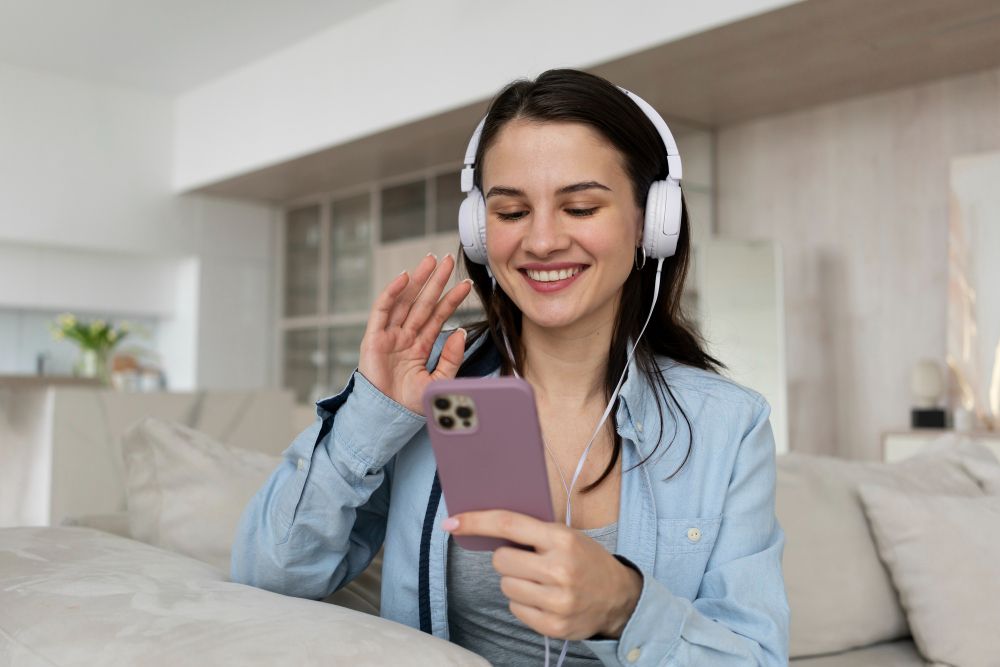
La calidad del sonido es fundamental para una comunicación efectiva online. Evitar ecos, cortes y ruidos molestos es posible siguiendo pasos simples, incluso sin invertir grandes sumas, y es clave para quienes desean mejorar audio en videollamadas desde cualquier lugar en Chile, ya sea por trabajo, clases o reuniones familiares.
Mejorar audio en videollamadas con soluciones simples
El primer paso para conseguir un audio claro es identificar la causa del problema. La experiencia demuestra que los fallos más habituales provienen de la red, el entorno físico o la configuración incorrecta del dispositivo. Si tu voz suena robótica o se entrecorta, probablemente se deba a una conexión inestable, típica cuando usas Wi-Fi lejos del router o con interferencias de otros equipos. Cuando escuchas eco, suele ser porque el micrófono capta el sonido de los altavoces o por una mala disposición de los dispositivos.
Un síntoma común es el volumen bajo o la voz intermitente. Esto puede indicar que el micrófono seleccionado no es el correcto o que algo tapa la entrada, especialmente en celulares. Por otra parte, los ruidos de fondo y la estática suelen deberse a interferencias o conexiones defectuosas en auriculares y cables. Conviene considerar que pequeños detalles, como revisar la entrada del micrófono o limpiar la funda del teléfono, pueden marcar la diferencia en la claridad del audio.
Errores comunes que afectan la calidad del sonido
Usar el micrófono y altavoces integrados
Confiar en los dispositivos de audio internos del computador es una de las causas principales de eco y mala calidad. El sonido emitido por los altavoces rebota y vuelve al micrófono, generando molestos retornos para los demás participantes. La solución más efectiva es utilizar audífonos con cable, incluso los que vienen con el celular, para aislar el sonido y eliminar el eco de inmediato.
Ignorar el entorno de red y físico
El Wi-Fi, aunque cómodo, no siempre es confiable. Interferencias de microondas o paredes gruesas pueden provocar cortes y distorsión. Además, en dispositivos móviles, tapar el micrófono sin querer es un error frecuente. También en oficinas, superficies reflectantes como mesas de vidrio agravan el eco.
Adoptar soluciones sencillas, como cambiar la posición de los dispositivos o conectar el computador por cable de red, puede resolver muchos de estos problemas sin necesidad de adquirir equipos nuevos.
Equipos económicos para lograr un mejor audio
Auriculares con cable: el cambio más efectivo
La forma más rápida y económica de mejorar la experiencia es usar cualquier auricular con cable, ya sea de celular o de computador. Este simple paso elimina el eco y mejora la percepción de la voz sin importar el presupuesto.
Micrófono USB básico: una opción accesible
Si no quieres usar audífonos o buscas una calidad superior, los micrófonos USB de gama básica ofrecen una mejora notable respecto a los integrados en notebooks. Marcas como Trust o Genius, o incluso modelos genéricos, cumplen bien su función para videollamadas frecuentes o trabajo remoto.
Precauciones con auriculares Bluetooth
Es importante tener presente que muchos auriculares Bluetooth, al activar el micrófono, reducen la calidad del sonido a un modo básico. Si optas por estos, asegúrate de que tengan modo “estéreo” o utiliza el cable cuando sea posible, especialmente en computadores.
Un dato concreto: cualquier auricular con cable mejora la calidad del audio frente a los altavoces integrados, ya que elimina el eco y facilita una comunicación clara en la mayoría de las plataformas de videollamada.
Configuración óptima de tus dispositivos de llamada
Selecciona manualmente tu dispositivo de audio
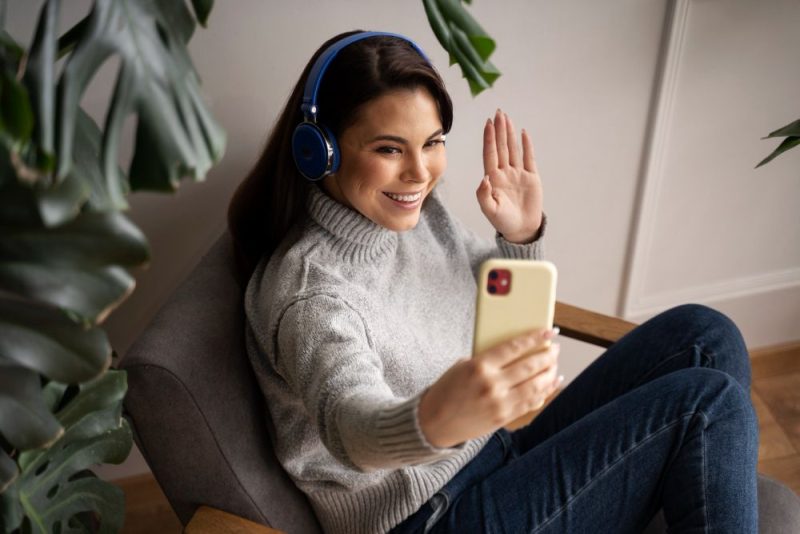
En plataformas como Zoom, Google Meet o Microsoft Teams, entra a la configuración de audio y elige manualmente el micrófono y los auriculares que quieres usar. Evita dejar la opción en “predeterminado” si tienes más de un dispositivo conectado, ya que podrías estar usando el incorrecto sin darte cuenta.
Ajusta la ganancia y sensibilidad
Activa la opción de ajustar automáticamente la entrada del micrófono si está disponible. Si no, ajusta el nivel al 70-80% para evitar distorsiones o saturación. Esto ayuda a que tu voz suene clara, sin ruidos inesperados.
Cuida el uso del micrófono en celulares
Sostén el teléfono por los bordes y revisa que la funda no tape el orificio del micrófono. La ubicación habitual está en la parte inferior o trasera, cerca de la cámara. Limpiar el polvo o residuos de la funda también ayuda a mantener la calidad de grabación.
Silencia tu micrófono cuando no hables
Activar el silencio mientras no estás hablando es una regla básica. Así, evitas que ruidos de fondo (teclados, mascotas, tráfico) molesten al resto de los participantes en la videollamada.
Consejos prácticos para videollamadas más claras
No todo depende del equipo; tu entorno y hábitos también influyen. Cierra ventanas y apaga fuentes de ruido como ventiladores o televisores. Si el entorno es ruidoso, usa la función de cancelación de ruido que ofrecen muchas plataformas, la cual utiliza inteligencia artificial para filtrar sonidos molestos.
La posición del micrófono también importa: colócalo a unos 5-10 cm de la boca, pero ligeramente hacia un costado, para evitar que las consonantes fuertes (“p”, “t”) distorsionen el audio. Además, mejorar la conexión a internet conectando tu computador directamente al router por cable Ethernet es una excelente práctica para evitar cortes y asegurar un sonido más estable.
Durante la llamada, cierra aplicaciones o pestañas que consuman mucho internet. Desactivar la VPN puede reducir la latencia y mejorar la calidad del audio. Mantener el sistema operativo, el navegador y la app de videollamada actualizados también previene problemas relacionados con códecs antiguos o incompatibilidades.
Dudas habituales sobre cómo lograr un sonido óptimo en llamadas virtuales
¿Por qué escucho eco en mis videollamadas?
El eco suele aparecer cuando el micrófono capta el sonido de los altavoces. Usar audífonos elimina este problema de raíz.
¿Qué hacer si mi voz se escucha entrecortada o robótica?
Una red inestable es la causa más común. Conéctate por cable Ethernet y limita el uso de Wi-Fi durante la llamada.
¿Cómo evitar el ruido de fondo en la videollamada?
Activa la cancelación de ruido en la app y asegúrate de estar en un lugar tranquilo, cerrando ventanas o puertas si es necesario.
¿Por qué no me escuchan bien si todo parece configurado?
Verifica que esté seleccionado el micrófono correcto y que no haya nada tapando la entrada, como la funda del celular o los dedos.
Con estas recomendaciones, mejorar audio en videollamadas está al alcance de todos. Aplica la selección manual del dispositivo de audio en tu aplicación de videollamadas para notar la diferencia en la próxima reunión.